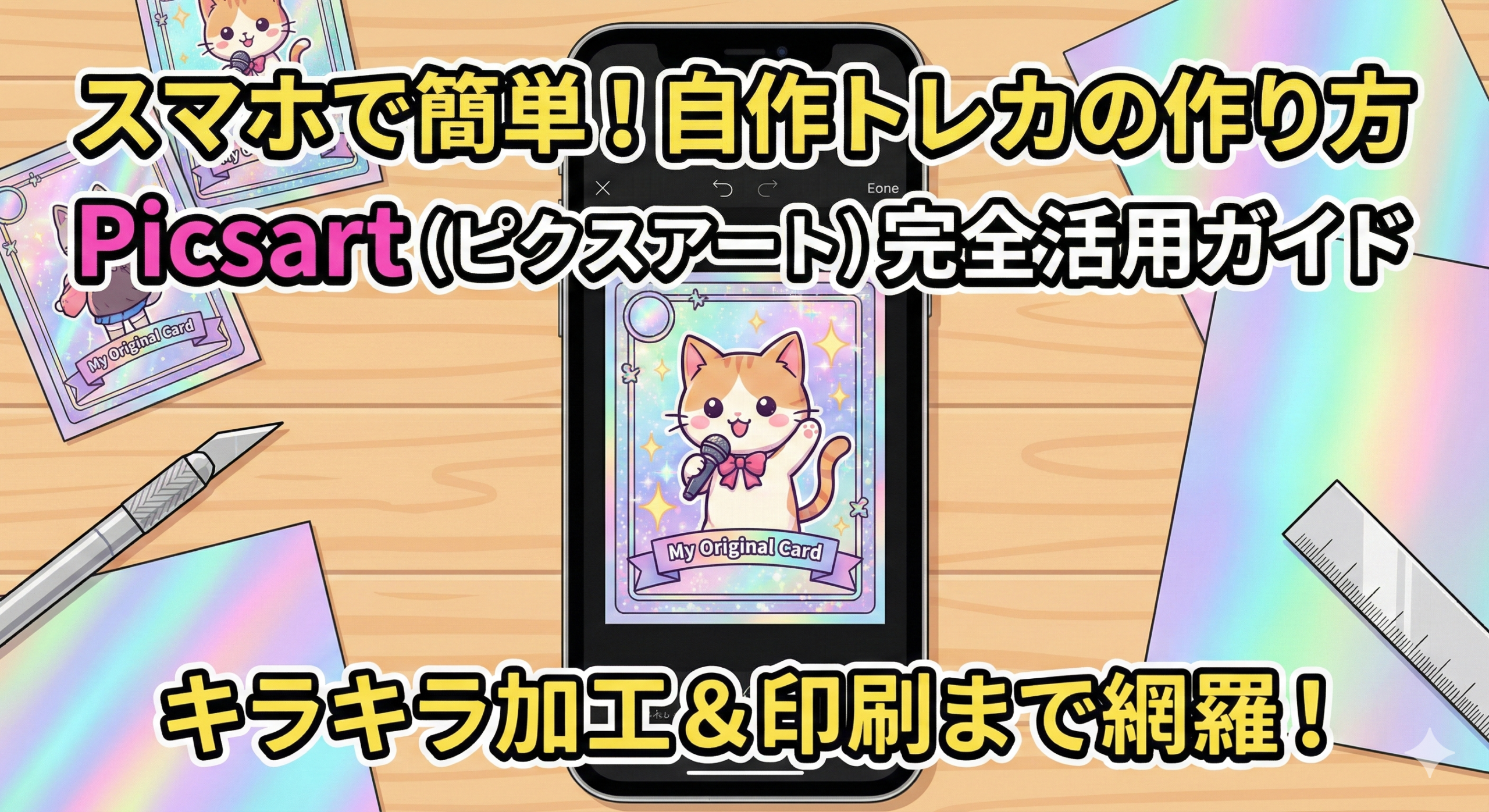
「推しのトレカを自分で作ってみたいけれど、パソコンや難しいソフトは持っていない」 「スマホアプリで加工したいけれど、どのアプリを使えばいいかわからない」
そんな悩みを抱えていませんか?
最近、推し活や趣味の一環として、オリジナルのトレーディングカード(トレカ)を自作する「自作トレカ(オリカ)」が大きなブームになっています。K-POPアイドルのようなおしゃれな透明トレカや、人気アニメ・ゲーム風の対戦カードなど、自分の好きな画像を形にできるのはとても楽しいですよね。
実は、これらはスマホアプリ**「ピクスアート(Picsart)」**ひとつあれば、驚くほど高クオリティなものが作れてしまうのをご存知でしょうか。私は昔、伊東美咲さんのファンでネット上の画像をただただPCに保存して眺めていました。今は自分の推しのトレカが自分で作れるんですからね。
この記事では、**「トレカ ピクスアート」**をテーマに、画像の切り抜きから合成、文字入れ、そしてキラキラ加工などの応用テクニックまで、初心者の方でも迷わず作れるように徹底解説します。
この記事を読み終わる頃には、あなたも世界に一つだけの素敵な自作トレカマスターになれるはずです。
なぜ「トレカ」作りには「ピクスアート」が最強なのか?
数ある画像編集アプリの中で、なぜ多くのクリエイターがピクスアートでトレカを作っているのでしょうか?それには明確な理由があります。まずは、トレカ制作におけるピクスアートの圧倒的なメリットについて解説します。
1. トレカ作成に必須の「レイヤー機能」がスマホで使える
本格的なデザインソフトにある「レイヤー(層)」機能。これがピクスアートには搭載されています。 背景、キャラクター、枠(フレーム)、文字、エフェクトなどを別々の層として管理できるため、「文字だけちょっと動かしたい」「背景だけ色を変えたい」といった調整が後からでも簡単にできます。これは他の簡易的な加工アプリにはない、ピクスアートでトレカを作る最大の強みです。
2. トレカの命!「切り抜き」精度が非常に高い
トレカを作る際、被写体を背景から切り抜く作業は避けて通れません。ピクスアートの「自動切り抜き」機能はAIを活用しており、ワンタップで人物や物体を識別してくれます。髪の毛のような細かい部分も、指でなぞって微調整ができるため、違和感のない自然な仕上がりのトレカになります。
3. トレカ風の素材(ステッカー)が豊富
ピクスアート内には、世界中のユーザーが投稿した「ステッカー」が無数に存在します。「トレカ フレーム」「キラキラ」「魔法陣」「バーコード」などで検索すると、トレカのデザインに使える素材がすぐに見つかります。わざわざ外部サイトから素材を探して保存してくる手間が省けるのも、ピクスアートでトレカを作る利点です。
ピクスアートでトレカを作る前の準備【素材・サイズ編】
いきなり加工を始める前に、まずは準備が必要です。ピクスアートでトレカを作成する際、最初に設定するサイズや用意すべき画像について整理しておきましょう。
トレカ作成に最適なキャンバスサイズ
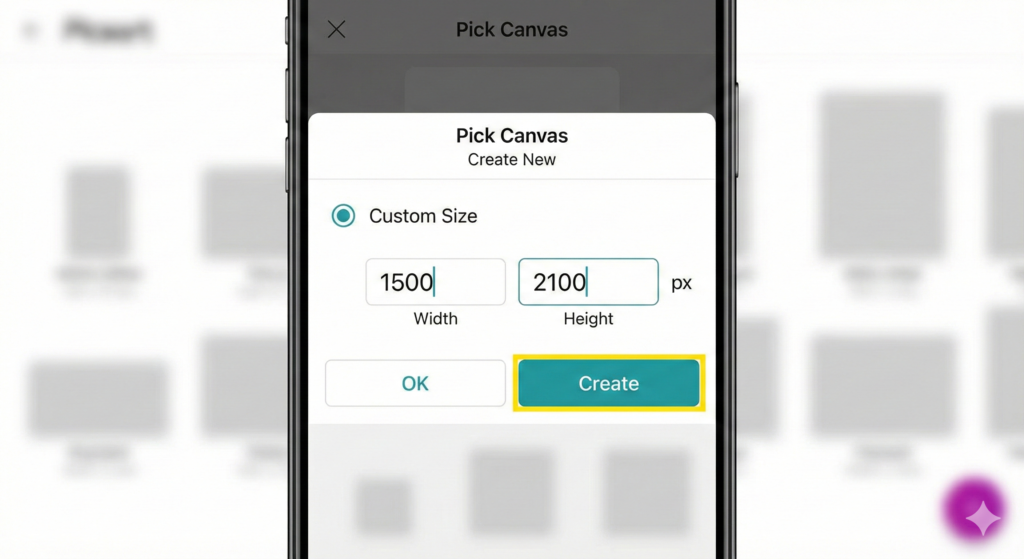
一般的なトレーディングカードのサイズは**「63mm × 88mm(スタンダードサイズ)」や「59mm × 86mm(スモールサイズ)」**が主流です。 ピクスアートで作成する場合、印刷時の画質を落とさないために、以下のピクセル数を目安にキャンバスを設定することをおすすめします。
- 高画質設定(推奨): 1500px × 2100px 程度
- 比率: およそ 2.5 : 3.5 もしくは 3 : 4
ピクスアートを開き、「+」ボタンから「カラー背景」などを選ぶ際に、カスタムサイズでこの数値を入力しておくと、印刷した時に「画像がぼやけている」という失敗を防げます。
必要な画像素材を集める
トレカのメインとなる画像(推しの写真やイラスト)は、できるだけ高解像度のものを用意しましょう。 また、もしゲーム風のカード(テキスト欄や属性マークがあるもの)を作りたい場合は、あらかじめそのゲームのカード枠のテンプレート画像(透過されているものがベスト)を探しておくか、ピクスアートの図形ツールで自作する構想を練っておきましょう。
【実践編】ピクスアートでトレカを作る基本手順
それでは、実際にピクスアートを使ってトレカを作っていきましょう。ここでは、最も汎用性が高い「アイドル・キャラクター風トレカ」の作り方をステップ形式で解説します。
STEP 1:土台(背景)を作る
- ピクスアートを起動し、「+」をタップ。
- 「キャンバス」または「背景」から、好みの色やパターンを選択します。
- もし特定の背景画像を使いたい場合は、「写真を追加」から読み込みます。
- 「ツール」>「切り抜き」で、先ほど解説したトレカの比率(3:4など)に合わせてトリミングします。
STEP 2:メイン画像を切り抜いて配置する
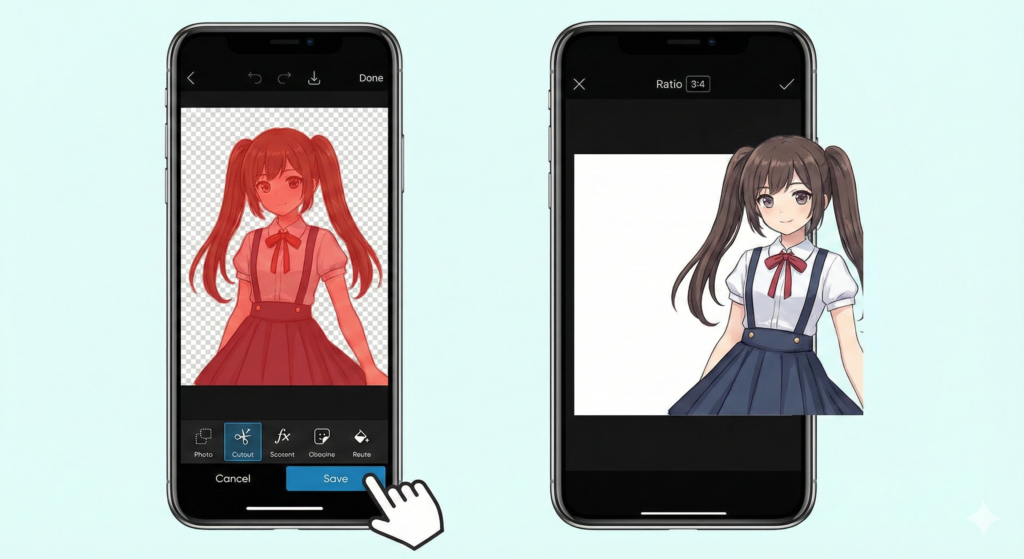
ここがピクスアートでトレカを作る際の一番の山場であり、楽しい部分です。
- 「写真の追加」をタップし、メインにしたい人物やキャラの画像を選びます。
- 画面上部の「消しゴムアイコン」またはメニューの「切り抜き」を選択します。
- 「人物」を選択するとAIが自動で背景を赤く塗りつぶしてくれます。
- 塗り残しや余計な部分は、「復元」や「削除」ブラシを使って指で丁寧に修正します。
- 保存してキャンバスに戻ったら、位置と大きさを調整します。
【ポイント】 トレカらしく見せるコツは、**「少し大きめに配置すること」**です。全身を入れるよりも、腰から上、あるいはバストアップで配置した方が、カードとしての迫力が出ます。
STEP 3:フレーム(枠)をつける
トレカらしさを決定づけるのは「枠」です。
- 「ステッカー」をタップします。
- 検索窓に「トレカ 枠」「frame」「instax(チェキ風の場合)」などのキーワードを入れて検索します。
- 好みのフレームを選び、画像の周りに配置します。
- もしシンプルな線だけの枠がいい場合は、「図形」ツールから四角形を選び、塗りつぶしなし・線ありの設定にして配置するのもおすすめです。
STEP 4:文字を入れる
名前やサインなどを入れましょう。
- 「文字」ツールをタップし、テキストを入力します。
- フォントを選びます。ピクスアートには日本語フォントも多数ありますが、英語のおしゃれな筆記体などを使うと、K-POPトレカのような雰囲気が出ます。
- **「ストローク(縁取り)」と「シャドウ(影)」**を活用しましょう。文字に白い縁取りをつけ、薄く影を落とすことで、背景画像と馴染みつつも視認性の高い、プロっぽい文字になります。
クオリティ爆上がり!ピクスアートのトレカ加工・応用テクニック
基本ができたら、次は「売っているカードみたい!」と言われるような、ワンランク上のテクニックに挑戦しましょう。ピクスアートならトレカの質感を高める機能が満載です。
1. 「ブレンド」機能でホログラム感を出す
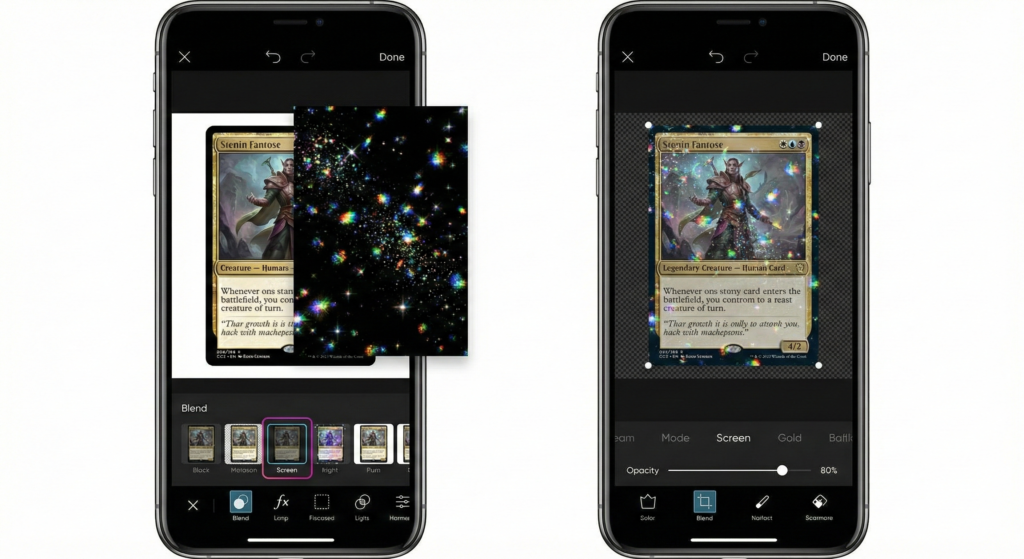
市販のレアカードのようなキラキラしたホログラム加工も、ピクスアートなら再現可能です。
- 「ステッカー」または「写真の追加」で、「キラキラ」「ホログラム」「glitter overlay」などの素材を読み込みます(背景が黒、模様が白や虹色の素材が適しています)。
- その画像を、カード全体にかぶさるように配置します。
- 下部メニューの「ブレンド」をタップします。
- **「スクリーン」または「加算」**を選択します。
- すると、画像の黒い部分が透けて、キラキラした光の部分だけが下の画像に合成されます。
- 「透明度」のスライダーを調整して、自然な輝きになるように馴染ませれば完成です。
2. フィルター(エフェクト)で世界観を統一する
素材ごとの色味がバラバラだと、どうしても「合成した感」が出てしまいます。最後に全体にフィルターをかけることで、一枚の絵としての統一感を出しましょう。
- ヴィンテージ風にしたい場合: エフェクトの「FLTR」や「1991」などを薄くかけると、フィルムカメラで撮ったようなエモいトレカになります。
- 鮮やかにしたい場合: 「詳細」ツールから「彩度」を少し上げ、「明瞭度」をプラスすると、印刷した時にくっきりとした仕上がりになります。
3. 「ノイズ」加工でザラザラ感を出す
最近の流行りとして、少し画質を荒くしたようなレトロな加工があります。 エフェクトメニューの「アーティスティック」や、調整ツールの「ノイズ」をほんの少し(数値10〜20程度)加えることで、紙の質感のようなザラつきが生まれ、デジタルっぽさが消えてリアルなトレカの雰囲気になります。
4. 手書きサインを合成する
推しの手書き文字やサインをトレカに入れたい場合もピクスアートが役立ちます。
- 白い紙にサインペンで文字を書いた画像をスマホで撮影します。
- ピクスアートでその画像を読み込みます。
- 「ブレンド」で**「乗算」**(文字が黒の場合)を選ぶと、白い紙の部分が透明になり、文字だけが残ります。
- 逆に、文字を白く光らせたい場合は、エフェクトの「色」>「ネガ」で色を反転させてから、「ブレンド」>「スクリーン」を使うと、黒い背景に白い文字が浮かび上がるようになります。
ピクスアートで作ったトレカを印刷する方法
ピクスアートでトレカのデータが完成したら、いよいよ物理的なカードにしましょう。ここでは主な印刷方法と注意点を解説します。
1. コンビニプリント(ネップリ)を利用する
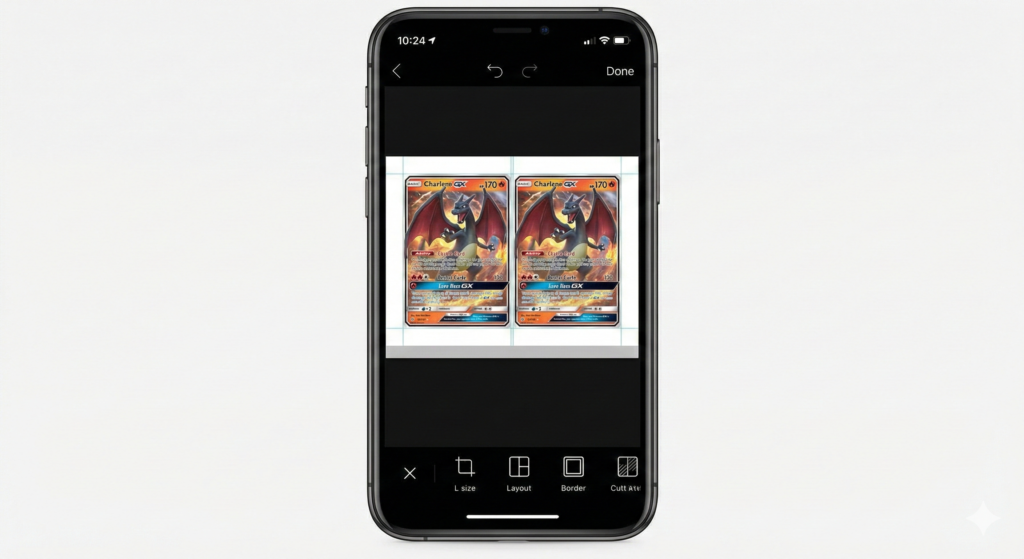
最も手軽な方法は、セブン-イレブンやローソン、ファミリーマートなどのコンビニのマルチコピー機を使う方法です。
- L判写真プリント: 通常のL判サイズ(89mm × 127mm)に印刷します。この場合、ピクスアートで作ったトレカ画像をL判サイズの中に配置する必要があります。アプリ内で「コラージュ」機能を使い、L判の背景にトレカ画像を配置してから保存しましょう。印刷後、カッターで余白を切り取ります。
- 光沢紙を選ぶ: 普通紙ではなく、必ず「写真用紙」や「光沢紙」を選んでください。トレカ特有の厚みとツヤが出ます。
2. 100円ショップのアイテムで補強する
印刷しただけでは、まだペラペラの写真用紙の状態です。ここからさらに「トレカ」にするための一工夫が必要です。
- ラミネートフィルム: 手貼りのラミネートフィルムを使うと、硬さと守られている感が出ます。
- 硬質ケース: 100円ショップで売っている「硬質カードケース」に入れます。
- ホログラムスリーブ: トレカサイズのスリーブ(保護袋)に入れましょう。表面にホログラム加工がされたスリーブに入れるだけで、印刷自体に加工をしなくてもレアカードのような見た目になります。
3. 自宅のプリンターで印刷する場合
自宅に高画質なインクジェットプリンターがある場合は、よりこだわった用紙選びができます。 家電量販店には「名刺カード用紙」や「トレカ作成キット」として、最初からミシン目が入っている用紙や、厚手の両面光沢紙が販売されています。これらを使うと、裏面にもデザインを印刷できるため、より公式グッズに近い仕上がりになります。
ピクスアートでのトレカ作りに関するよくある質問(FAQ)
ここでは、トレカ ピクスアートでの制作過程でよく初心者がつまずくポイントや疑問に答えていきます。
Q1. 画像がどうしても荒くなってしまいます。
A. キャンバスサイズと保存形式を確認しましょう。 最初に設定するキャンバスサイズが小さいと、編集・拡大した際に画質が劣化します。最低でも長辺が2000px程度ある状態で編集を始めましょう。また、画像を保存する際は、途中でスクリーンショットを撮るのではなく、必ずアプリの「保存」ボタンから、最高画質のJPGまたはPNG形式で書き出してください。
Q2. トレカの「裏面」はどうやって作ればいいですか?
A. 表面と同じサイズで別ファイルとして作成します。 裏面は、共通のロゴマークやパターン柄にすることが多いです。ピクスアートの「パターン」背景を使ったり、表面で使ったフレームの色違いを作ったりすると統一感が出ます。両面印刷をする場合は、表面と裏面の中心がズレないように、ガイド線(グリッド)を表示させて中央揃えを意識して配置することが重要です。
Q3. 透明トレカを作りたいのですが、ピクスアートでできますか?
A. データ作成は可能ですが、印刷に工夫が必要です。 ピクスアートで背景を「透明(透過)」にして保存(PNG形式)します。しかし、通常の家庭用プリンターやコンビニのコピー機には「白インク」がないため、透明フィルムに印刷すると色が透けすぎて見えなくなってしまいます。 透明トレカを作る場合は、「OHPシート」などの透明なフィルムに自宅プリンターで印刷するか、透過画像をそのまま透明トレカとして印刷してくれる専門の印刷業者(ネットプリントサービスなど)に入稿する必要があります。
【重要】自作トレカを作る際のマナーと注意点
楽しくピクスアートでトレカを作る上で、必ず守らなければならないルールがあります。トラブルを避けるために、以下の点は必ず心に留めておきましょう。
1. 「個人利用」の範囲で楽しむこと
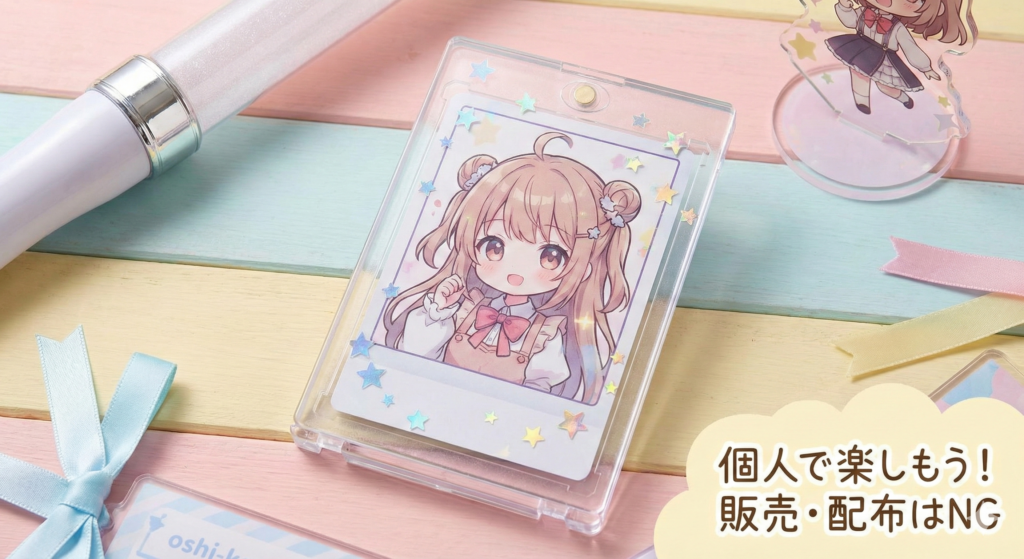
アイドルやアニメキャラクター、企業のロゴなどの画像には「著作権」や「肖像権」があります。これらの画像を使って作ったトレカは、あくまで**「自分一人で楽しむ」、あるいは「利益の発生しない範囲で友人にプレゼントする」**程度に留めましょう。
2. 販売・配布はNG
自作したトレカをメルカリなどのフリマアプリで販売したり、SNSでお金を取って配布したりする行為は、権利侵害となり法律で罰せられる可能性があります。「ファンアート」や「オリカ」であっても、公式の画像を無断使用して利益を得ることは絶対に避けてください。
3. 公式と誤認させるデザインは避ける
あまりにも公式グッズとそっくりなデザイン(ロゴの無断使用や、コピーライト表記の偽造など)にして、「公式のレアカードです」と嘘をついて公開・譲渡することは非常に悪質とみなされます。あくまで「自作(ファンメイド)」であることがわかるように楽しむのが、ファンのマナーです。
ピクスアート以外のアプリと組み合わせるテクニック
ピクスアートは万能ですが、他のアプリと組み合わせることで、さらにトレカのクオリティを上げることができます。ここでは相性の良いアプリをいくつか紹介します。
1. 高画質化アプリ(Reminiなど)
ピクスアートに取り込む前の画像が少しぼやけている場合、AI高画質化アプリを使って解像度を上げておきましょう。これにより、切り抜きの精度も上がり、印刷時の仕上がりが劇的にきれいになります。
2. 文字入れ特化アプリ(Phontoなど)
ピクスアートのフォント機能も充実していますが、さらに凝った日本語フォントや、複雑なカーブを描く文字を入れたい場合は、文字入れ専用アプリで作った文字を「透過画像」として保存し、ピクスアートでスタンプのように貼り付ける方法も有効です。
3. イラスト描画アプリ(アイビスペイントなど)
もし、トレカに手書きのイラストや複雑な装飾を描き加えたい場合、拡大しても線が荒れない「ベクターレイヤー」などが使えるお絵描きアプリでパーツを作成し、それをピクスアートで合成するという「いいとこ取り」をするのもプロのテクニックです。
まとめ:ピクスアートで世界に一枚のトレカを作ろう!
今回は、**「トレカ ピクスアート」**をキーワードに、スマホひとつで本格的なトレーディングカードを作る方法を解説しました。
記事のポイントを振り返ってみましょう。
- ピクスアートはレイヤー機能と切り抜き精度が高く、トレカ作りに最適。
- キャンバスサイズや画質設定を最初に行うことが失敗しないコツ。
- 「ブレンド」や「エフェクト」を駆使すれば、ホログラム風やヴィンテージ風も自由自在。
- 印刷はコンビニや自宅プリンターで可能だが、用紙選びが重要。
- 著作権を守り、個人利用の範囲で楽しく活動することが大切。
最初は難しく感じるかもしれませんが、ピクスアートの直感的な操作に慣れてしまえば、頭の中にあるイメージをどんどん形にできるようになります。推しの最高の表情を使ったカードや、仲間内だけで盛り上がるネタカードなど、アイデア次第で楽しみ方は無限大です。
ぜひこの記事を参考に、あなただけの素敵な「自作トレカ」作りに挑戦してみてください。スマホの中に眠っている画像たちが、あなたの手元で輝くカードに生まれ変わる瞬間は、何にも代えがたい感動がありますよ!
次のアクション
まずは手持ちの画像を使って、ピクスアートで「切り抜き」と「フレーム配置」だけのシンプルなトレカ画像を一枚作ってみませんか? もし操作方法で迷ったら、この記事の「基本手順」の章をもう一度見返してみてください。あなたの創作活動が素晴らしいものになることを応援しています!
コメント