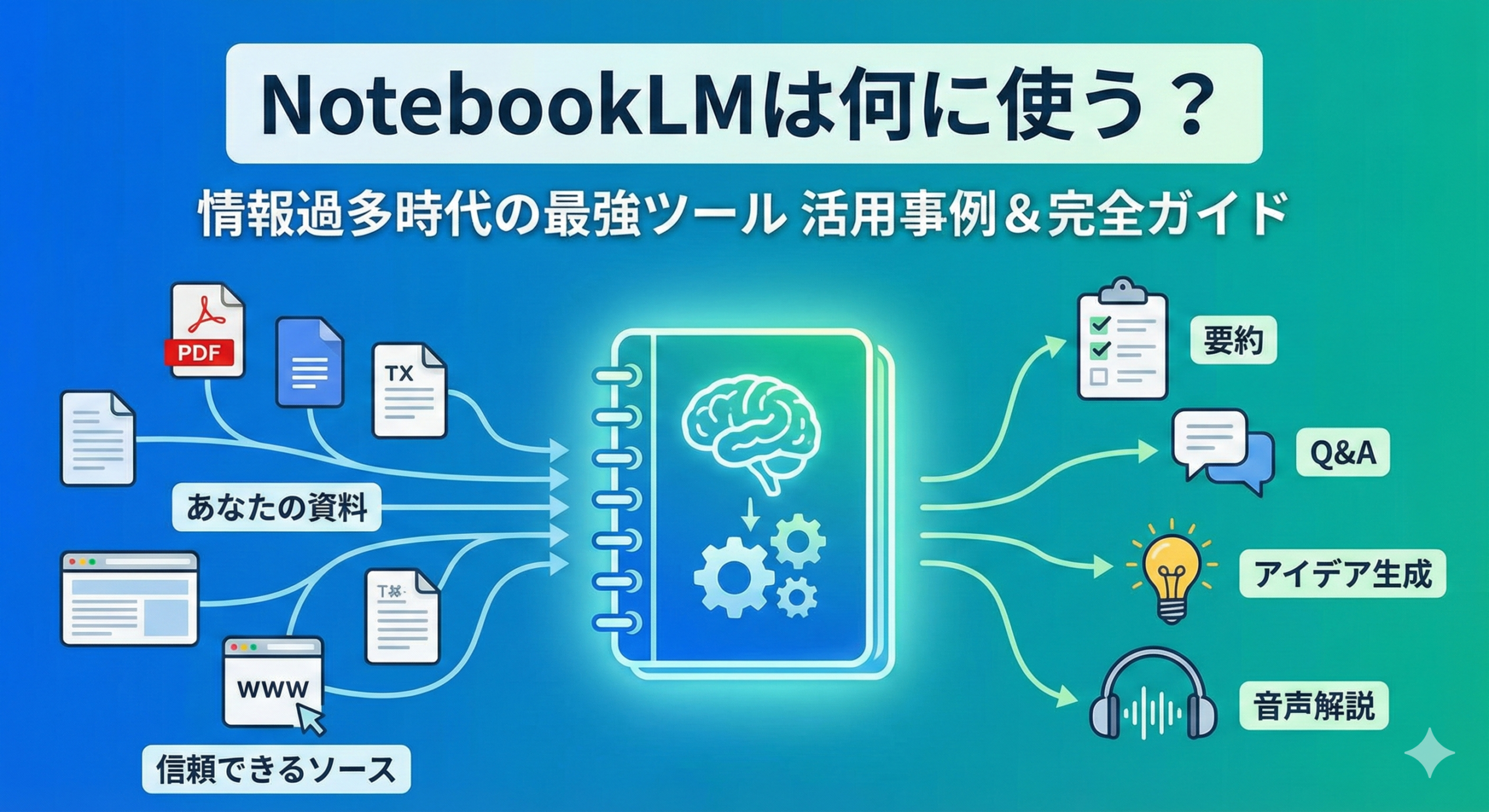
はじめに:情報過多の時代、NotebookLMは何に使うべきか?
現代は情報で溢れかえっています。仕事の資料、長文のPDFレポート、研究論文、そして日々更新されるウェブサイトの記事。私たちはこれらを読み、理解し、活用しなければなりません。しかし、「読む時間がない」「内容が難しすぎて頭に入らない」「情報のソースが多すぎて整理できない」といった悩みを抱えている方は多いのではないでしょうか。
そこで登場したのが、Googleが開発した新しいAIツール「NotebookLM」です。
多くの人がChatGPTやGeminiなどの対話型AIに触れる中で、「結局、NotebookLMは何に使うのが正解なのか?」「他のAIと何が違うのか?」という疑問を持っています。結論から言えば、NotebookLMは**「あなた専用の資料に基づいた、嘘をつかない解説者」**として使うのが最適です。
この記事では、NotebookLMの基本的な仕組みから、仕事、学習、創作活動における具体的な活用事例、そしてSEOライティングやアイデア出しにどう役立つかまで、6000文字を超えるボリュームで徹底的に解説します。これを読めば、あなたのデバイスにある大量のデータが、宝の山に変わる瞬間を体験できるはずです。
NotebookLMとは?他の生成AIとの決定的な違い
「NotebookLMは何に使うか」を知る前に、まずはその仕組みを簡単に理解しておきましょう。これが分かると、使い道のアイデアが無限に湧いてきます。
ソース(情報源)を限定できる「グラウンディング」機能
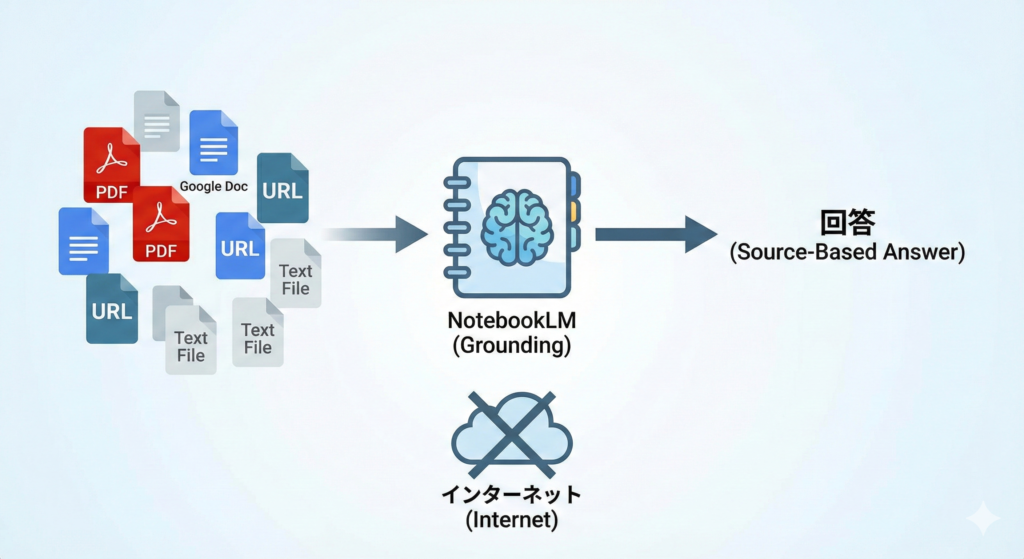
一般的な生成AI(ChatGPTなど)は、インターネット上の膨大なデータを学習しており、そこから答えを生成します。そのため、時には事実とは異なる「ハルシネーション(もっともらしい嘘)」を出力することがあります。
一方、NotebookLMの最大の特徴は**「ユーザーがアップロードした資料(ソース)のみ」を基に回答を作成する**という点です。これを「グラウンディング(根拠付け)」と呼びます。あなたがアップロードしたPDF、Googleドキュメント、テキストファイル、ウェブサイトのURLの内容だけを参照するため、回答の精度が極めて高く、情報の出所が明確です。
NotebookLMは何に使う?基本の4機能
- 要約: 長文の資料を瞬時にサマリー化する。
- Q&A: 資料の内容についてチャット形式で質問する。
- アイデア生成: 資料を基に新しい企画や構成案を作る。
- 音声化: 資料の内容をラジオ番組風の音声で解説させる(オーディオオーバービュー)。
学習・研究編:NotebookLMは何に使う?効率を劇的に上げる方法
学生、研究者、あるいは資格試験の勉強をしている社会人にとって、NotebookLMは最強のパートナーになります。膨大なテキストを処理しなければならない学習シーンにおいて、具体的にNotebookLMは何に使うべきかを見ていきましょう。
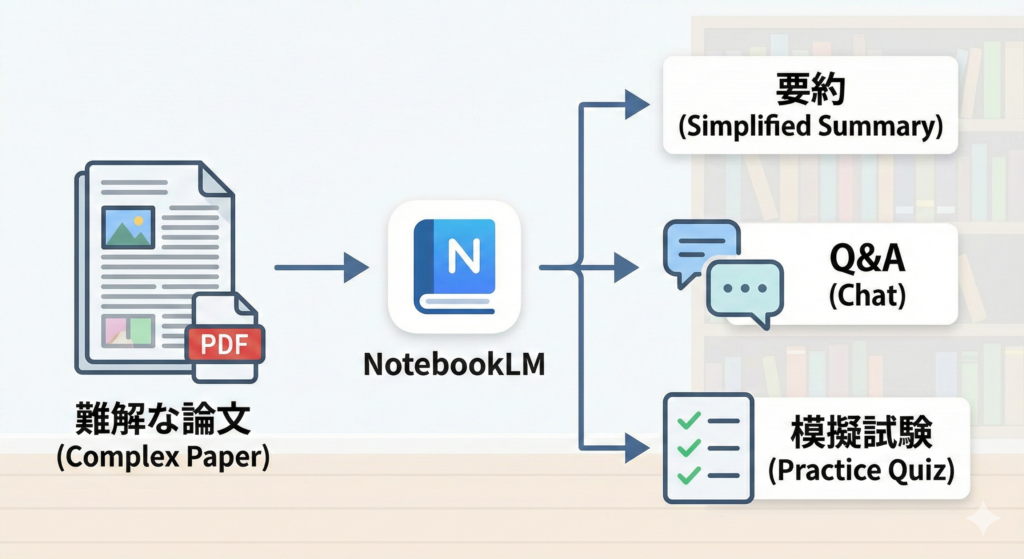
1. 難解な論文や専門書の「翻訳」と要約
専門用語が並ぶ論文や、数百ページある専門書を読み解くのは骨が折れます。ここでNotebookLMを使います。
- 具体的な使い方:
- 論文のPDFをアップロードします。
- 「この論文の主要な主張を3つのポイントでまとめて」と指示します。
- 「〇〇という専門用語が出てくるけど、初心者にもわかるように比喩を使って説明して」と質問します。
これにより、難解なテキストが「自分にわかる言葉」に変換され、理解スピードが格段に上がります。
2. 複数の資料を横断した「模擬試験」の作成
試験勉強において、NotebookLMは何に使うと効果的でしょうか?それは「あなた専用の試験官」になってもらうことです。
- 具体的な使い方:
- 試験範囲のテキストデータや講義ノート(Googleドキュメント)をすべてアップロードします。
- 「これらの資料に基づいた、4択のクイズを10問作成して。解答と解説もセットにして」と指示します。
自分の手持ちの教材から問題が作られるため、ピンポイントな対策が可能です。
3. レポートや論文の構成案作成
レポートを書く際、ゼロから構成を考えるのは大変です。集めた参考文献をNotebookLMに入れれば、構成案の壁打ち相手になります。
- 具体的な使い方:
- 参考文献をソースとして登録。
- 「これらの資料を基に、『〇〇の歴史的変遷』というテーマでレポートを書きたい。章立ての構成案を提案して」と依頼します。
ビジネス・仕事編:NotebookLMは何に使う?業務時間を半減させる技
ビジネスの現場では、正確性とスピードが求められます。ハルシネーションのリスクが低いNotebookLMは、ビジネスシーンでこそ真価を発揮します。
1. 議事録からのタスク抽出とネクストアクションの策定
録音データの文字起こしや、大量の会議メモ。これらをただ保存しているだけでは意味がありません。
- 具体的な使い方:
- 過去の会議の議事録データをアップロード。
- 「この会議で決まったことは何か?未決定事項は何か?担当者別にタスクリスト形式で出力して」と指示。
これにより、マネージャーは進捗管理が容易になり、担当者は自分のやるべきことが明確になります。
2. 社内マニュアルや規定の「検索エンジン」化
「経費精算のルールはどうなっていたっけ?」「有給休暇の申請期限は?」といった質問に答えるために、総務部が時間を割く必要はありません。
- 具体的な使い方:
- 就業規則、経費精算マニュアル、社内規定のPDFをすべてアップロードして「社内ルールBot」というノートブックを作成します。
- 社員は「結婚した時の休暇申請について教えて」と入力するだけで、該当するページへの参照リンク付きで回答が得られます。
3. 競合調査と市場分析レポートの作成
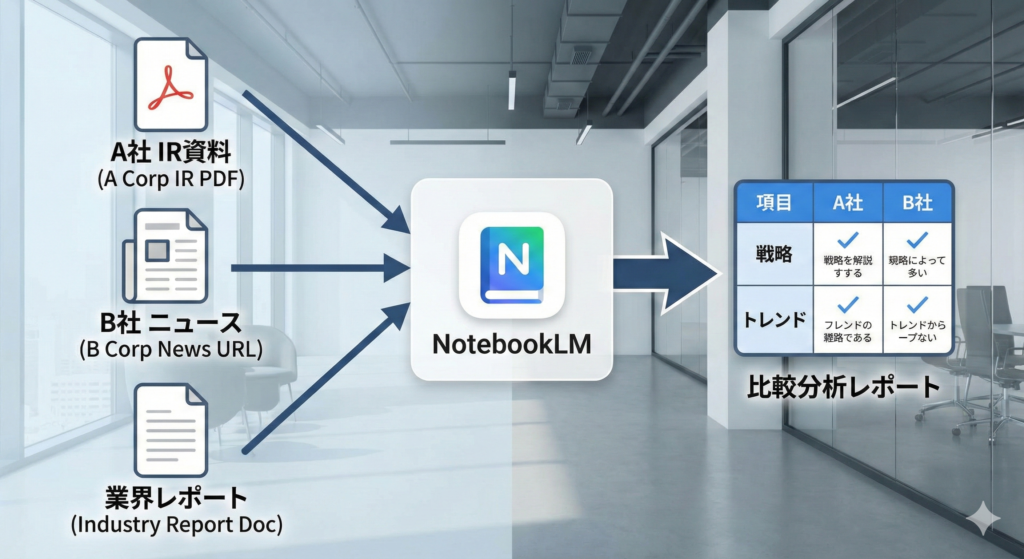
マーケティング担当者は、NotebookLMを何に使うべきでしょうか。それは、情報の「比較・統合」です。
- 具体的な使い方:
- 競合他社のIR資料(決算短信など)や、業界ニュースのウェブページURLを複数登録します。
- 「A社とB社の来期の戦略の違いを表形式で比較して」
- 「業界全体のトレンドとして共通しているキーワードを5つ挙げて」
複数のソースを横断して分析できるNotebookLMの強みが最も活きる場面です。
クリエイティブ・ブログ運営編:NotebookLMは何に使う?
ブロガー、YouTuber、ライターなどのクリエイターにとっても、NotebookLMは「編集者」として機能します。
1. 過去記事のリライトと内部リンク戦略
ブログ運営において、過去の記事は資産です。しかし、内容が古くなっていたり、新しい記事との関連性が薄れていたりすることがあります。
- 具体的な使い方:
- 自分のブログの過去記事URLや原稿データをアップロード。
- 「この記事のトーン&マナーを維持したまま、最新情報(別途テキストで入力)を加えてリライトして」
- 「記事Aと記事Bの関連性が高い部分を見つけ、内部リンクで繋ぐための導入文を考えて」
2. YouTube台本の作成支援
動画制作において、台本作りは最も時間がかかる工程の一つです。リサーチ資料を基に台本化する作業をNotebookLMに任せましょう。
- 具体的な使い方:
- 動画のネタ元となるニュース記事やプレスリリースをアップロード。
- 「この情報を基に、冒頭で視聴者の興味を惹きつけるオープニングトークを作成して」
- 「専門的な内容を、中学生でもわかるように噛み砕いて解説する台本構成にして」
3. インタビュー記事の作成
取材やインタビューの録音データを文字起こしした後、それを読みやすい記事にまとめる際にNotebookLMは何に使うと便利でしょうか。
- 具体的な使い方:
- 文字起こしテキストをアップロード。
- 「インタビュー対象者の最も熱量がこもっていた部分を抜粋し、見出しをつけて」
- 「対話形式ではなく、三人称視点のドキュメンタリー記事風にリライトして」
驚きの新機能「オーディオオーバービュー」でNotebookLMは何に使う?
NotebookLMの機能を語る上で外せないのが「オーディオオーバービュー」です。これは、アップロードしたソースの内容について、二人のAIホスト(男性と女性の声)が対話形式で解説してくれる機能です。
「聴く読書」としての活用

まだ日本語対応は完全ではありませんが(英語での会話がメインの場合もありますが、日本語ソースも読み取ります)、この機能は学習革命です。
- 通勤中のインプット: * 読む時間が取れない長文の資料をアップロードし、音声生成ボタンを押すだけ。
- 通勤電車の中で、AIたちがその資料について議論しているのをラジオ感覚で聴くことができます。
- 単なる読み上げではなく、「ここが面白いポイントだね!」「つまりどういうこと?」といった掛け合いが行われるため、内容が頭に残りやすいのが特徴です。
実際に使ってみよう:NotebookLMの始め方ガイド
ここまで読んで「NotebookLMは何に使うか」のイメージが湧いてきた方のために、簡単なステップを紹介します。
- アクセス: Google検索で「NotebookLM」と検索し、公式サイトにアクセスします(Googleアカウントが必要です)。
- ノートブックの作成: 「新しいノートブック」をクリックし、タイトルを付けます(例:プロジェクトA資料、日本史の勉強など)。
- ソースの追加: 左側のメニューから、PDF、Googleドライブのファイル、ウェブサイトのURL、コピーしたテキストなどを追加します。
- 質問する: 画面下部のチャットボックスに質問を入力します。「要約して」「クイズを作って」など、自然な言葉でOKです。
よくある質問:NotebookLMを使いこなすためのQ&A
Q1: 無料で使えますか?
現状、NotebookLMはGoogleの実験的プロジェクトとして提供されており、基本的には無料で使用できます。Googleの個人アカウントだけでなく、Workspaceアカウント(管理者による許可が必要な場合あり)でも利用可能です。
Q2: データのプライバシーは大丈夫ですか?
Googleは、NotebookLMにアップロードされたデータが、他のユーザーのためのモデル学習に使われることはないとしています。あくまで、あなたのノートブック内でのみ使用されるプライベートなモデルが構築されます。ただし、極めて機密性の高い個人情報や国家機密レベルの情報の扱いには、組織のポリシーに従って慎重になるべきです。
Q3: どんなファイル形式に対応していますか?
現在は、PDF、テキストファイル(.txt)、Googleドキュメント、Googleスライド、そしてウェブサイトのURLに対応しています。画像認識機能はまだ限定的ですが、今後のアップデートに期待が集まります。
SEO上位表示の視点:NotebookLMで作るコンテンツの質
SEO(検索エンジン最適化)の観点からも、NotebookLMの活用は理にかなっています。Googleは「E-E-A-T(経験、専門性、権威性、信頼性)」を重視しています。
NotebookLMを使って、信頼できる一次情報(公的機関のPDFや専門家の論文など)をソースとして記事を構成することで、情報の**「信頼性」と「専門性」**を担保しやすくなります。AIにすべてを書かせるのではなく、AIに「正確な情報の抽出」を任せ、人間が「独自の視点や体験」を加える。このハイブリッドな制作フローこそが、今後のSEOで勝つための鍵となるでしょう。
まとめ:あなたの「第二の脳」としてNotebookLMは何に使う?
今回は「NotebookLMは何に使う?」というテーマを軸に、学習、ビジネス、クリエイティブといった多角的な視点から解説しました。
NotebookLMは、単なる「要約ツール」ではありません。それは、あなたの手元にある大量の情報を整理し、理解し、新しい価値を生み出すための**「思考のパートナー」**です。
- 溜まっていく一方のPDF資料
- 読み返さないままの会議の議事録
- ブックマークしたままの長文記事
これらを今すぐNotebookLMに放り込んでみてください。静止していたデータが動き出し、あなたに語りかけてくる体験は、一度味わうと手放せなくなるはずです。
さあ、あなたならNotebookLMを何に使いますか?まずは一つのファイルをアップロードすることから始めてみましょう。情報の波に溺れる日々は、今日で終わりです。
コメント